entiende la cadena y repárala desde la consola
BootRescueLab trae tres equipos que no arrancan: un Windows con el MBR dañado, un Windows UEFI con el almacén de arranque corrupto y un arranque dual con Linux atascado en grub rescue>. Para cada uno tienes una consola de recuperación real (Windows PE o GRUB), un visualizador del disco que se pone verde a medida que reparas y una flag de premio.
Qué vas a aprender
- Seguir la cadena de arranque en BIOS/MBR y en UEFI/GPT, y saber en qué eslabón está el fallo.
- Usar
bootrec,bcdboot,bcdeditydiskpartdesde Windows PE. - Reconducir GRUB desde su consola de rescate con
ls,seteinsmod. - Diagnosticar antes de ejecutar: un comando equivocado no arregla nada.
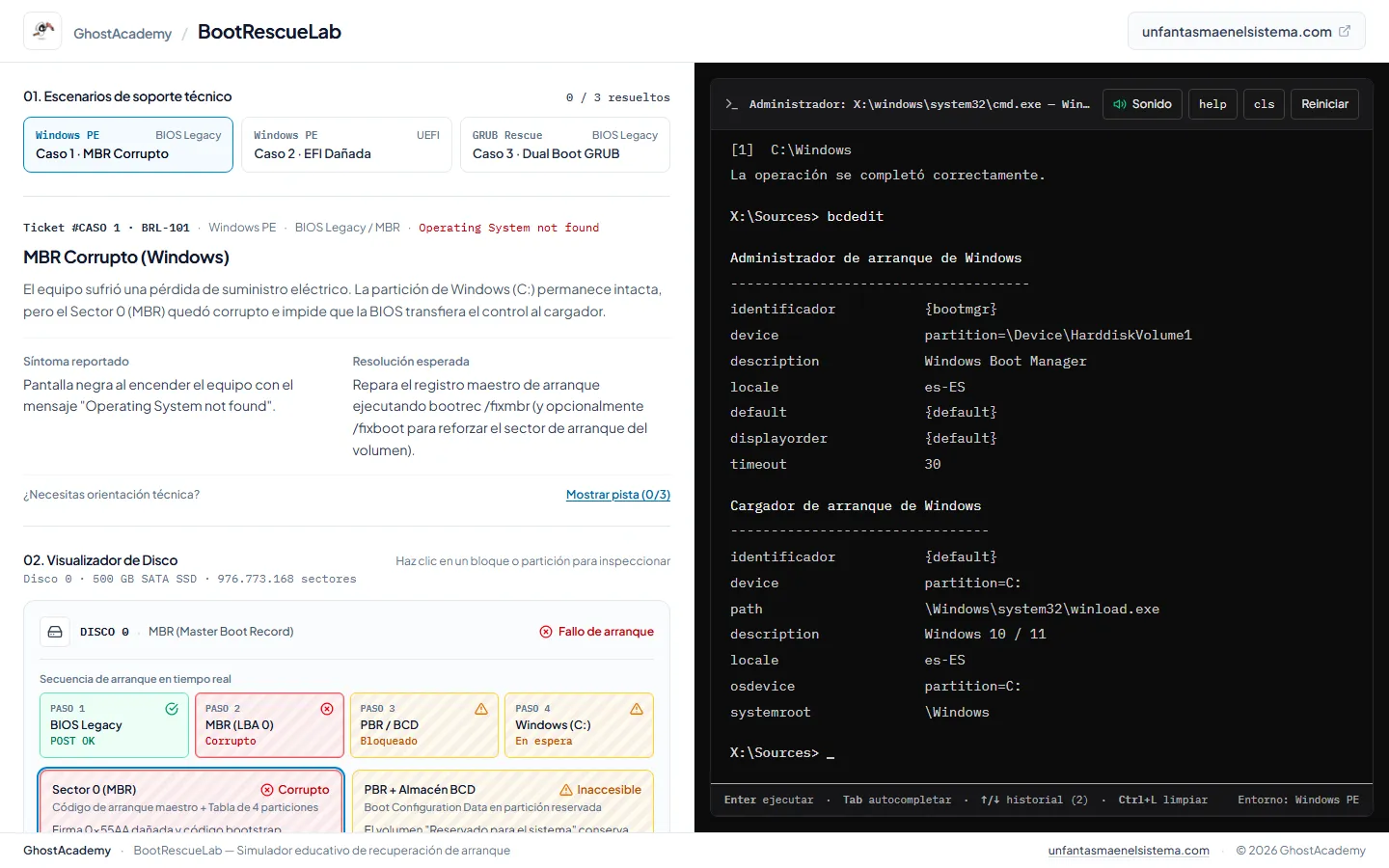
| Zona | Qué hay |
|---|---|
| Cabecera | Progreso (0 / 3 resueltos), Ver flag y Reiniciar progreso, y el selector de los tres casos. |
| 01 · Ticket | Entorno, firmware, código de error, resumen, síntoma, objetivo y Mostrar pista (0/3). |
| 02 · Visualizador de disco | La secuencia de arranque en cuatro pasos, las estructuras de arranque (MBR, GPT, BCD, GRUB…) con su estado y la barra de particiones. Al pulsar una zona se abre su ficha técnica. |
| 03 · Chuleta | Comandos del caso, que se insertan en la consola con un clic (Expandir / Ocultar). |
| Consola | Windows PE (X:\Sources>) o GRUB (grub rescue>). Tab autocompleta, ↑/↓ recorren el historial y Ctrl+L limpia. Arriba: Sonido, help, clear y Reiniciar (vuelve el caso a su avería inicial). |
help) y 40 por cada pista. Nunca baja de 500. Primero aprende; en la fase 4 tendrás el reto de sacar 1000.BIOS (POST) → MBR (LBA 0) → PBR de la partición activa → bootmgr → BCD → winload.exe → Windows
El MBR (Master Boot Record) es el primer sector del disco, 512 bytes:
| Bytes | Contenido |
|---|---|
| 0–445 (446) | Código de arranque: busca la partición activa y le pasa el control |
| 446–509 (64) | Tabla de particiones: 4 entradas de 16 bytes |
| 510–511 (2) | Firma 0x55AA: sin ella, la BIOS no considera el disco arrancable |
Después, el PBR (Partition Boot Record, primer sector de la partición activa) carga bootmgr, que lee el almacén BCD (Boot Configuration Data) para saber qué sistema arrancar.
Si el MBR se corrompe (un corte de luz mientras se escribía, un instalador de otro sistema, un virus de arranque), la BIOS dice Operating System not found aunque Windows esté intacto.
Firmware UEFI → tabla GPT → partición EFI (ESP, FAT32) → \EFI\Microsoft\Boot\bootmgfw.efi → BCD → winload.efi → Windows
- UEFI no ejecuta código del primer sector: lee la tabla GPT y busca la ESP (EFI System Partition), una pequeña partición FAT32 (100-260 MB) con los cargadores de cada sistema.
- La GPT guarda una copia de seguridad al final del disco y tiene sumas de comprobación CRC32. En el LBA 0 queda un MBR protector para que las herramientas antiguas no la pisen.
- Windows añade una partición MSR (Microsoft Reserved) de 16 MB sin sistema de archivos.
- Si la ESP queda vacía o su BCD se corrompe, el equipo muestra una pantalla azul de recuperación como 0xc0000098 («el BCD no contiene información válida») o 0xc000000f.
Windows PE es un Windows mínimo que arranca desde un USB o desde el entorno de recuperación (WinRE) y abre en X:\, una unidad en memoria. Desde su símbolo del sistema:
| Comando | Qué hace |
|---|---|
bootrec /fixmbr | Reescribe el código del MBR (sin tocar la tabla de particiones) |
bootrec /fixboot | Reescribe el sector de arranque de la partición del sistema (PBR) |
bootrec /scanos | Busca instalaciones de Windows que no estén en el BCD |
bootrec /rebuildbcd | Vuelve a crear el BCD con las instalaciones que encuentra |
bcdboot C:\Windows | Copia los archivos de arranque desde la instalación de Windows y crea un BCD nuevo. Con /s S: /f UEFI indicas la partición y el tipo de firmware |
bcdedit | Muestra y edita las entradas del BCD |
diskpart | Gestor de discos: list vol, select vol N, detail vol, assign letter=S, exit |
La ESP no tiene letra de unidad: para escribir en ella hay que asignársela con diskpart.
BIOS → boot.img (MBR) → core.img (huecos tras el MBR) → $prefix/i386-pc/normal.mod → grub.cfg → menú → kernel Linux
- GRUB es el cargador de casi todas las distribuciones Linux. Su núcleo (
core.img) es mínimo: el resto de módulos y el menú están en/boot/grub. - Las variables
root(dónde están los archivos) yprefix(dónde está/boot/grub) se fijan al instalar GRUB. Si la partición a la que apuntan desaparece o cambia de número, GRUB no encuentra sus módulos y cae engrub rescue>con error: no such partition. - En la consola de rescate solo hay unos pocos comandos:
ls,set,insmod. Con ellos se apunta GRUB a la partición correcta y se carga el módulonormal, que muestra el menú. - Las particiones se nombran
(hd0,msdos1)(disco 0, partición MBR 1) o(hd0,gpt2)en discos GPT.
set dura hasta el siguiente reinicio. Una vez dentro de Linux hay que dejarlo fijo: sudo grub-install /dev/sda y sudo update-grub.Pulsa ▶ Abrir BootRescueLab. Si ya lo habías usado, pulsa Reiniciar progreso (borra las tres flags al momento, sin preguntar).
X:\Sources>.Caso 1: tras un corte de luz, el equipo muestra Operating System not found.
Mira la secuencia de arranque, las estructuras y la barra de particiones. Pulsa sobre Sector 0 (MBR) para ver su ficha.
¿En qué eslabón de la cadena está el fallo? ¿Están en peligro los datos de C:?
Ver respuesta
Ejecuta bootrec /scanos, dir C:\ y chkdsk C:.
/scanos: Total de instalaciones de Windows identificadas: 1 · [1] C:\Windows. dir: las carpetas de Windows y bootmgr. chkdsk: Windows examinó el sistema de archivos y no encontró problemas.Ejecuta bootrec /fixboot y mira el visualizador.
¿Por qué?
Ver respuesta
/fixboot reescribe el sector de arranque de la partición (PBR), no el del disco (MBR). Que un comando diga «correctamente» no quiere decir que haya arreglado tu problema: hay que volver a comprobar.Ejecuta bootrec /fixmbr. Si te equivocas al escribirlo (prueba bootrec /fixmrb), verás el error de sintaxis y te restará 40 puntos.
GHOST{mbr_b00tstr4p_r3st0r3d_0x55aa}, tu puntuación y Progreso total 1 / 3.Apunta la puntuación y pulsa Ir a Caso 2 · EFI Dañada.
Caso 2: un equipo UEFI muestra la pantalla azul 0xc0000098 - The Boot Configuration Data file doesn't contain valid information.
Mira el visualizador y ejecuta bcdedit.
bcdedit: No se puede abrir el almacén de datos de configuración de arranque… (código 0xc000000f).El ticket dice 0xc0000098 y bcdedit, 0xc000000f. ¿Se contradicen?
Ver respuesta
Ejecuta en orden: diskpart, list vol, select vol 0, detail vol, assign letter=S y exit.
DISKPART>. list vol muestra el Volumen 0 EFI System (ESP) FAT32 de 260 MB sin letra, el Volumen 1 (C) y el Volumen 2 de recuperación. detail vol: Letra : (sin asignar). Después: DiskPart asignó correctamente la letra… y Saliendo de DiskPart....list vol: en un equipo real el orden puede ser otro, y asignar o formatear el volumen equivocado es un desastre.Ejecuta bcdboot C:\Windows /s S: /f UEFI.
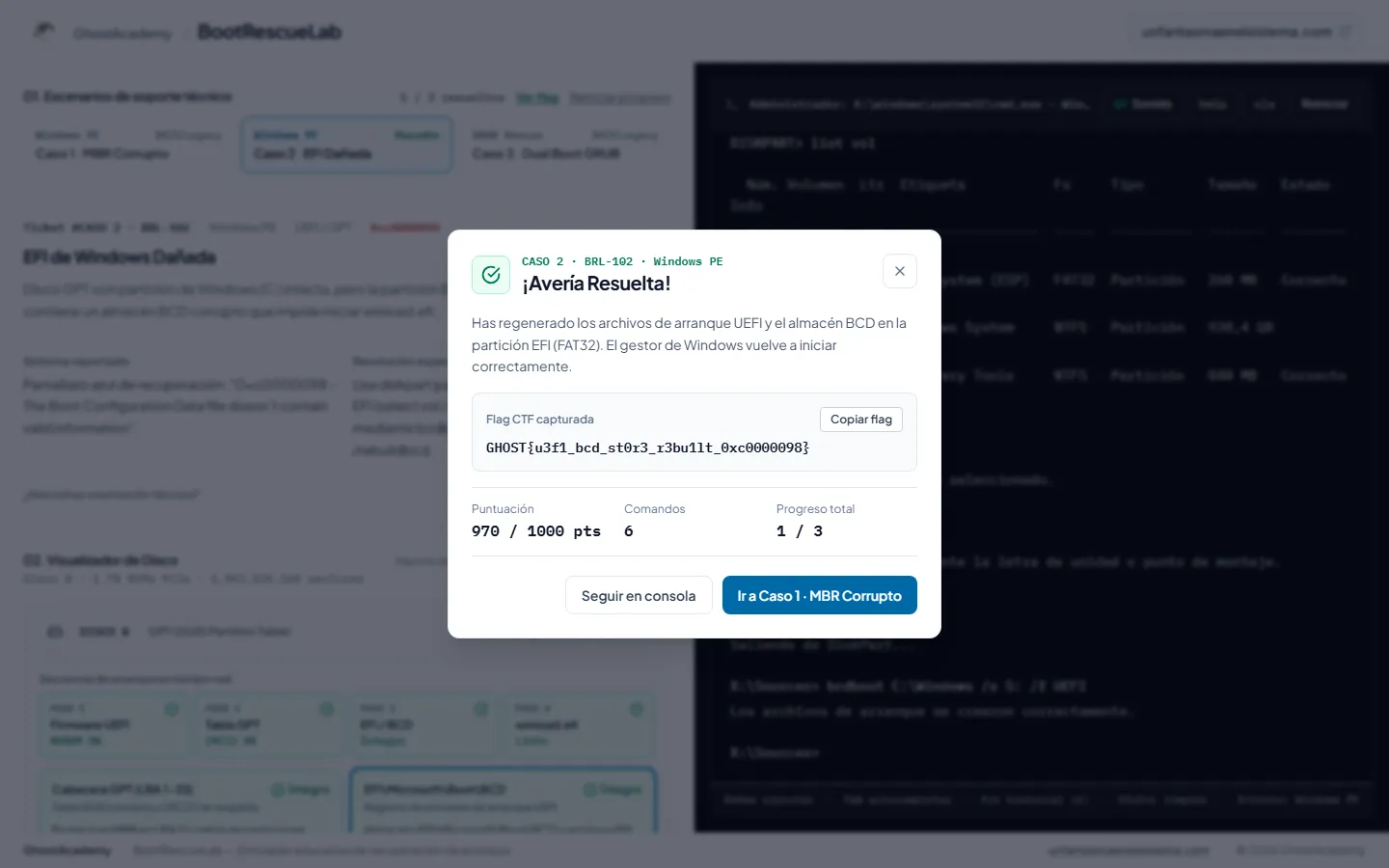
GHOST{u3f1_bcd_st0r3_r3bu1lt_0xc0000098} con Progreso total 2 / 3.¿Qué habría pasado con bcdboot C:\Windows /s S: /f UEFI sin el paso anterior?
Ver respuesta
bcdboot C:\Windows a secas (busca la ESP por su cuenta) o bootrec /rebuildbcd, que pregunta ¿Desea agregar la instalación a la lista de arranque? Sí<S>/No<N>/Todo<T> y hay que responder S.Pulsa Ir a Caso 3 · Dual Boot GRUB.
Caso 3: un portátil con Windows y Linux. Tras reinstalar Windows se borró una partición y ahora aparece grub rescue> con error: no such partition.
Ejecuta set y ls.
set: prefix=(hd0,msdos3)/boot/grub y root=hd0,msdos3. ls: (hd0) (hd0,msdos1) (hd0,msdos2). La barra de particiones muestra la antigua msdos3 como Borrada.¿Dónde está el problema?
Ver respuesta
(hd0,msdos3), que ya no existe. Solo quedan la 1 y la 2.Ejecuta ls (hd0,msdos1)/, ls (hd0,msdos2)/boot/grub y cat (hd0,msdos2)/boot/grub/grub.cfg.
grub.cfg tiene la entrada Ubuntu / Linux Dual-Boot (ext4) con set root='(hd0,msdos2)'.Prueba primero insmod normal: verás error: file not found. Después ejecuta en orden:
set root=(hd0,msdos2)
set prefix=(hd0,msdos2)/boot/grub
insmod normal
normal
insmod normal, la secuencia marca normal.mod · Cargado. Con normal aparece el menú de GNU GRUB (Ubuntu y Windows Boot Manager), arranca Linux ([OK] Arranque completado con éxito…) y sale la flag GHOST{grub_n0rm4l_m0d_msd0s2_pwn3d} con Progreso total 3 / 3.El portátil arranca. ¿Has terminado?
Ver respuesta
set se pierde al reiniciar. Ya dentro de Linux hay que reinstalar GRUB para que guarde las rutas correctas (sudo grub-install /dev/sda) y regenerar el menú (sudo update-grub). Si no, el próximo arranque volverá a caer en grub rescue>.Ya conoces los tres diagnósticos. Para cada caso: selecciónalo, pulsa Reiniciar (encima de la consola) y repáralo con 4 comandos o menos, sin errores ni pistas, para sacar 1000 puntos.
Ver solución
bootrec /fixmbr. Caso 2: bcdboot C:\Windows. Caso 3: set root=(hd0,msdos2), set prefix=(hd0,msdos2)/boot/grub, insmod normal y normal (justo 4).¿Por qué la puntuación castiga los comandos de más? ¿Es buena idea en la vida real?
Ver respuesta
bootrec /scanos, list vol, ls, set) no sobran: son los que evitan reparar lo que no está roto o seleccionar el volumen equivocado. La puntuación es un juego; el diagnóstico no.Qué entregas
- Las tres flags y una captura de cada ventana ¡Avería Resuelta! con su puntuación (con Ver flag puedes volver a abrirla).
- Las respuestas a estas preguntas:
- Dibuja las dos cadenas de arranque (BIOS/MBR y UEFI/GPT) y señala en cuál de sus eslabones estaba cada avería.
- ¿Por qué un equipo con Windows 11 no puede tener el caso 1?
- ¿Qué diferencia hay entre
bootrec /fixmbr,bootrec /fixbootybcdboot? - Si instalas Windows después de Linux en un mismo disco MBR, ¿qué le pasa a GRUB y por qué?
- ¿Qué harías antes de ejecutar cualquiera de estos comandos en el equipo de un cliente?
Autoevaluación
Marca lo que eres capaz de hacer sin mirar la guía:
bootrec.diskpart y regenerar el arranque con bcdboot.grub rescue> y dejarlo reparado de forma permanente.Tu progreso en esta guía
—
| Término | Significado |
|---|---|
| BCD | Boot Configuration Data: almacén con las entradas de arranque de Windows. |
| ESP | EFI System Partition: partición FAT32 con los cargadores UEFI. |
| GPT | Tabla de particiones GUID, propia de UEFI. |
| GRUB | Cargador de arranque de Linux. |
| LBA | Logical Block Addressing: número de sector del disco (LBA 0 es el primero). |
| MBR | Master Boot Record: primer sector del disco con código de arranque, tabla de particiones y firma 0x55AA. |
| MSR | Microsoft Reserved: partición de 16 MB que reserva Windows en GPT. |
| PBR | Partition Boot Record: primer sector de una partición. |
| UEFI | Firmware moderno que sustituye a la BIOS. |
| Windows PE / WinRE | Windows mínimo para instalar o reparar el sistema. |