
no se ve desde el anfitrión?
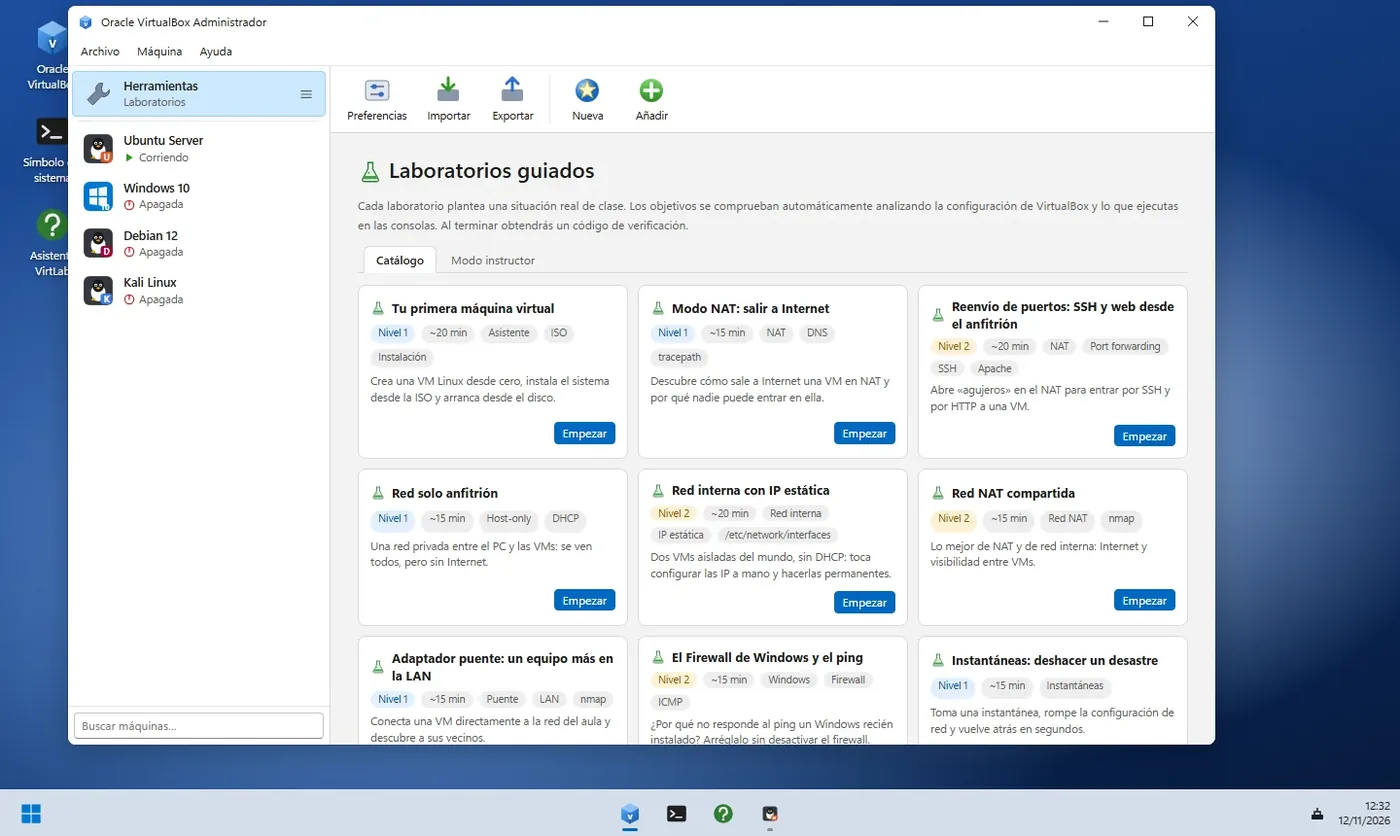
VirtLab reproduce el Administrador de VirtualBox 7.1 dentro del navegador: creas máquinas, las instalas, tomas instantáneas, las clonas y, sobre todo, entiendes sus redes. Cada ping, ssh o curl recorre una red simulada de verdad (rutas, ARP, NAT, DHCP, DNS y cortafuegos): si una configuración funcionaría en VirtualBox, funciona aquí; si fallaría, falla con el mismo mensaje. Trae 15 laboratorios que se corrigen solos.
Qué vas a aprender
- Crear una máquina virtual, instalarla y gestionar su ciclo de vida.
- Elegir entre NAT, Red NAT, adaptador puente, red interna y solo anfitrión, y saber quién ve a quién en cada uno.
- Abrir servicios con reenvío de puertos y entender el cortafuegos de Windows.
- Configurar IP estáticas que sobrevivan a un reinicio, montar un router Linux y un servidor DHCP.
- Usar instantáneas, clones y
VBoxManage, y diagnosticar averías de red de abajo arriba.
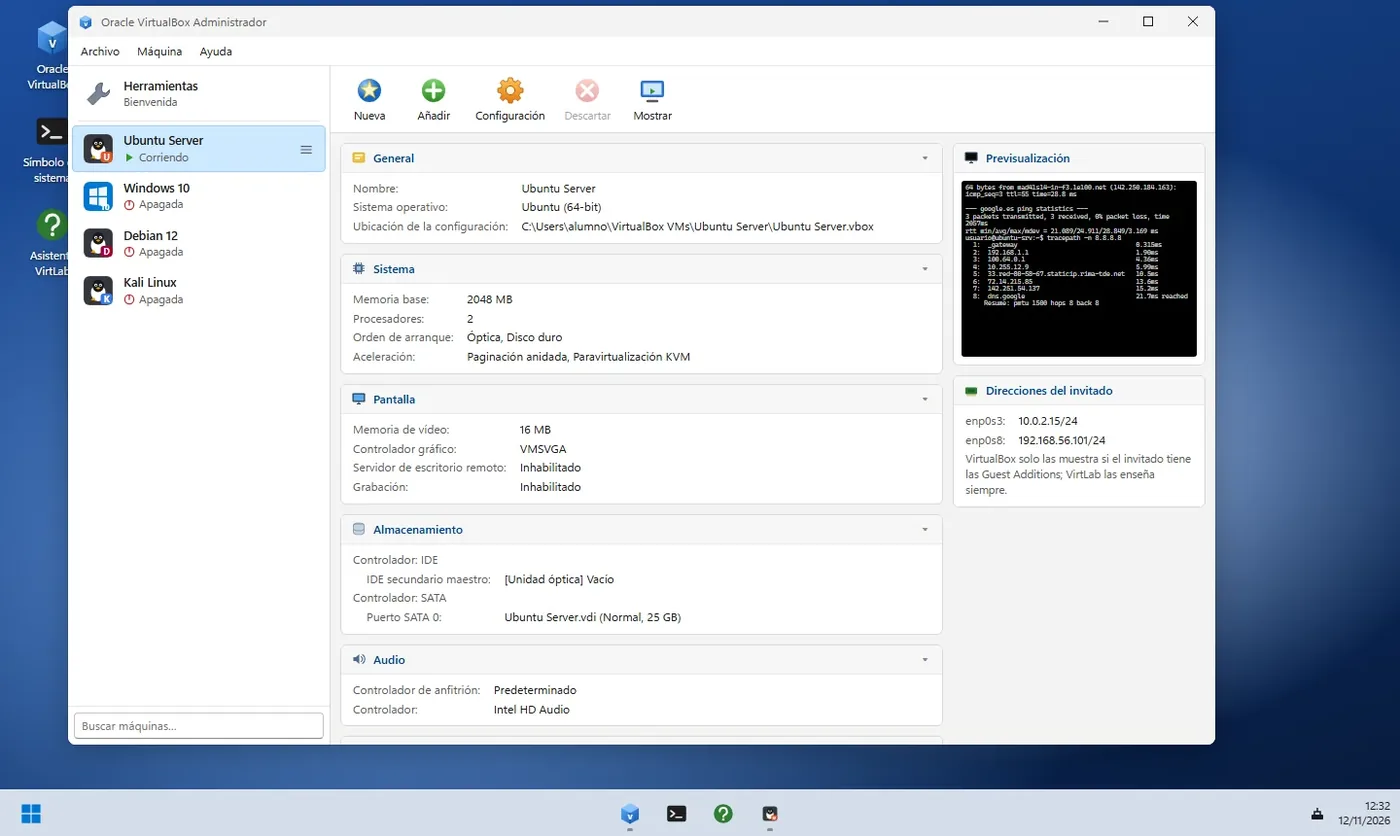
| Zona | Qué hay |
|---|---|
| Administrador | Lista de máquinas; barra Nueva, Añadir, Configuración, Descartar e Iniciar; menú ≡ de cada máquina (Detalles, Instantáneas, Registros); menús Archivo, Máquina y Ayuda. |
| Herramientas | Administrador de medios, Administrador de red (redes solo anfitrión y Redes NAT), actividad y Laboratorios. |
| Ventana de la VM | La pantalla del invitado con los menús Máquina, Ver, Entrada y Dispositivos (ISO, cable de red, Guest Additions) y la barra de estado. |
| Barra de tareas | El Administrador, el Símbolo del sistema del anfitrión (PC-AULA-07, Windows 11) y el Asistente VirtLab, con las pestañas Laboratorio, Explicación (salto a salto de cada orden de red) y Topología. |
Las máquinas de ejemplo
| Máquina | Red de partida | Usuario / contraseña |
|---|---|---|
| Ubuntu Server 24.04 | Adaptador 1 NAT · adaptador 2 solo anfitrión | usuario / usuario |
| Windows 10 | NAT | Usuario / usuario |
| Debian 12 | Red interna «intnet», sin IP | usuario / usuario |
| Kali Linux | NAT | kali / kali |
Virtualizar es ejecutar varios sistemas operativos a la vez sobre el mismo hardware. El hipervisor reparte la CPU, la memoria y los discos entre las máquinas virtuales (los invitados), que creen tener un equipo para ellas solas.
| Tipo | Dónde se ejecuta | Ejemplos |
|---|---|---|
| Tipo 1 (nativo) | Directamente sobre el hardware | VMware ESXi, Proxmox VE, Hyper-V |
| Tipo 2 (alojado) | Como un programa dentro de un sistema operativo (el anfitrión) | VirtualBox, VMware Workstation |
- Las extensiones de la CPU (Intel VT-x, AMD-V) permiten virtualizar con rendimiento casi nativo; se activan en la BIOS/UEFI del anfitrión.
- Las Guest Additions son controladores que se instalan dentro del invitado: integración del ratón, ajuste de pantalla, portapapeles compartido y carpetas compartidas.
| Pieza | Qué decidir |
|---|---|
| Memoria y CPU | Lo que necesita el invitado sin dejar al anfitrión sin recursos (el asistente pinta zonas verde, amarilla y roja). |
| Disco | VDI (nativo de VirtualBox), VHD o VMDK. Reservado dinámicamente: crece según se usa; tamaño fijo: ocupa todo desde el principio, algo más rápido. |
| Unidad óptica | Donde se «inserta» la ISO de instalación. Al terminar hay que expulsarla, o volverá a arrancar el instalador. |
| Orden de arranque | Óptica, disco duro, red (PXE)… Si ningún dispositivo arranca: FATAL: No bootable medium found! |
| Adaptadores de red | Hasta 4, cada uno conectado a un modo de red distinto. Cada uno tiene su dirección MAC. |
La instalación desatendida la hace VirtualBox solo, a partir de la ISO, con el usuario vboxuser y la contraseña changeme si no los cambias.
| Modo | VM ↔ VM | VM → anfitrión | Anfitrión → VM | Internet | Direcciones |
|---|---|---|---|---|---|
| NAT | ❌ | ✅ | Solo con reenvío de puertos | ✅ | VM 10.0.2.15 · pasarela 10.0.2.2 · DNS 10.0.2.3 |
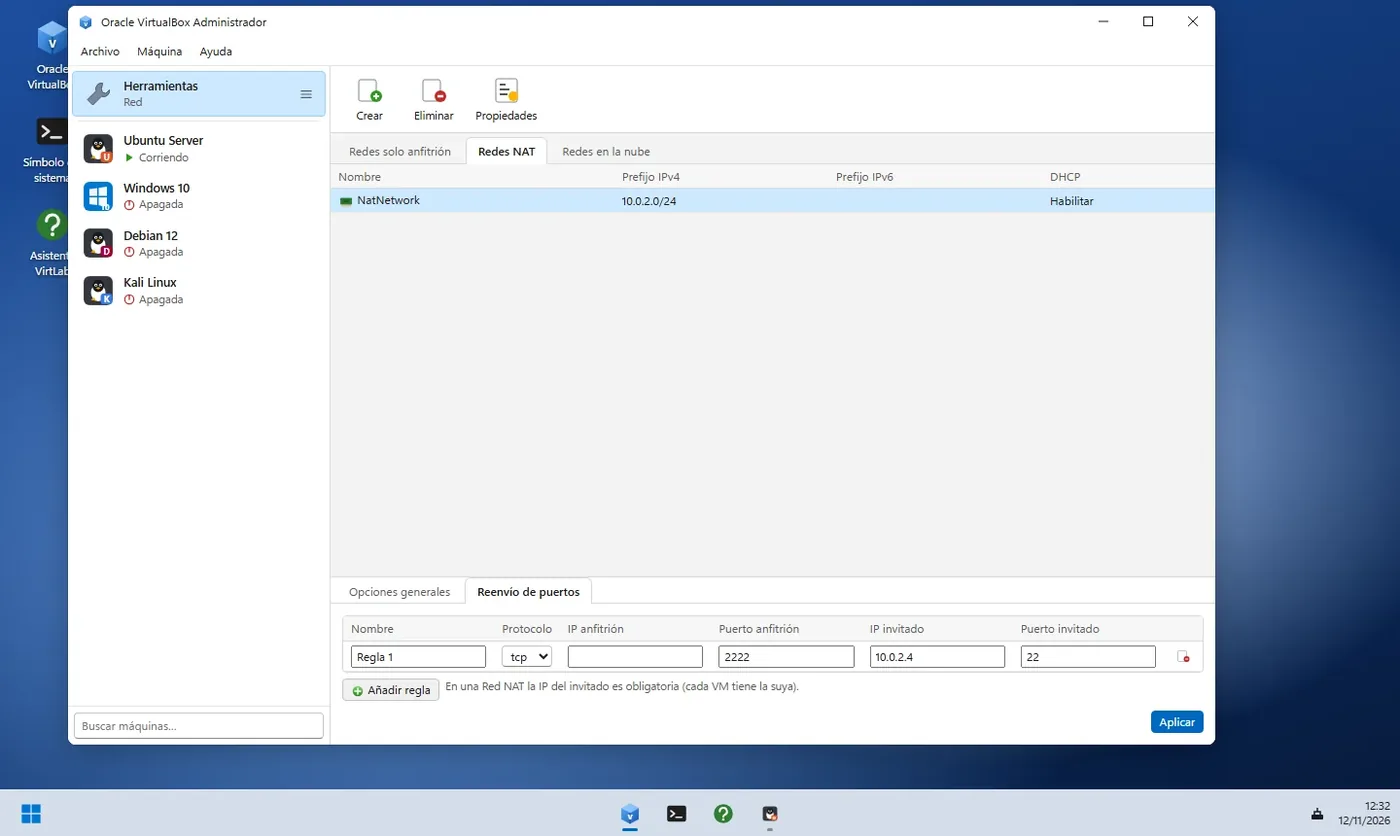
| Red NAT | ✅ | ✅ | Solo con reenvío de puertos | ✅ | 10.0.2.4… · pasarela 10.0.2.1 · DHCP 10.0.2.3 |
| Adaptador puente | ✅ | ✅ | ✅ | ✅ | Las da el router de la LAN (aquí 192.168.1.x) |
| Red interna | ✅ con el mismo nombre | ❌ | ❌ | ❌ | Sin DHCP: IP a mano |
| Solo anfitrión | ✅ | ✅ (192.168.56.1) | ✅ | ❌ | DHCP 192.168.56.100 → .101, .102… |
- DHCP reparte IP, máscara, puerta de enlace y DNS. Si nadie responde, Windows se pone una dirección APIPA (169.254.x.x, máscara 255.255.0.0): señal de que no hay servidor DHCP.
ip addr addyip route addson temporales: se pierden al reiniciar. Lo permanente se escribe en un archivo: netplan en Ubuntu (/etc/netplan/*.yaml),/etc/network/interfacesen Debian,netshen Windows.- El DNS de Debian está en
/etc/resolv.conf; Ubuntu usasystemd-resolveden 127.0.0.53. - Un router Linux necesita reenviar paquetes (
net.ipv4.ip_forward=1) y, si su red privada sale por otro NAT, traducir el origen coniptables … -j MASQUERADE. - El cortafuegos de Windows bloquea el eco ICMP entrante por defecto: un Windows recién instalado no contesta al ping, aunque la red esté bien.
Leer los síntomas
| Mensaje | Qué suele significar |
|---|---|
NO-CARRIER, DOWN, «medios desconectados» | No hay enlace: cable virtual desconectado o adaptador «No conectado». |
Network is unreachable | No hay ruta: falta la IP o la puerta de enlace. |
Destination Host Unreachable | Nadie responde al ARP en ese segmento. |
100% packet loss / «Tiempo de espera agotado» | El paquete sale, pero no vuelve: cortafuegos, NAT o falta de ruta de vuelta. |
Temporary failure in name resolution | Falla el DNS, no la red. |
- Una instantánea congela la máquina: configuración, discos y, si está encendida, también la memoria («en caliente»). Es la red de seguridad antes de un cambio arriesgado.
- Un clon completo copia todos los discos; un clon enlazado usa un disco diferencial que depende del original.
- La política de MAC al clonar importa: si el clon conserva la MAC y está en la misma red, el DHCP le da la misma IP que al original y los dos se pelean por ella.
- VBoxManage hace desde la línea de órdenes todo lo de la interfaz:
list,startvm --type headless,controlvm,modifyvm,snapshot… En Windows no está en el PATH: hay que entrar enC:\Program Files\Oracle\VirtualBox.
Cómo se corrigen los laboratorios
Se abren en Herramientas › Laboratorios (o con Ver laboratorios en el Asistente) con Empezar. Cada objetivo se marca solo cuando la configuración o lo que ejecutas en las consolas lo cumple. Al completar todos, sale el código de verificación.
Pulsa ▶ Abrir VirtLab. Pulsa Ubuntu Server y lee sus detalles.
Abre un documento o una hoja de papel con una línea por laboratorio. Cada vez que completes uno, copia su código de verificación. Si en algún momento restableces VirtLab, los códigos ya conseguidos se borran de la app, pero no de tu hoja.
Laboratorio «Modo NAT: salir a Internet». Ábrelo con Empezar.
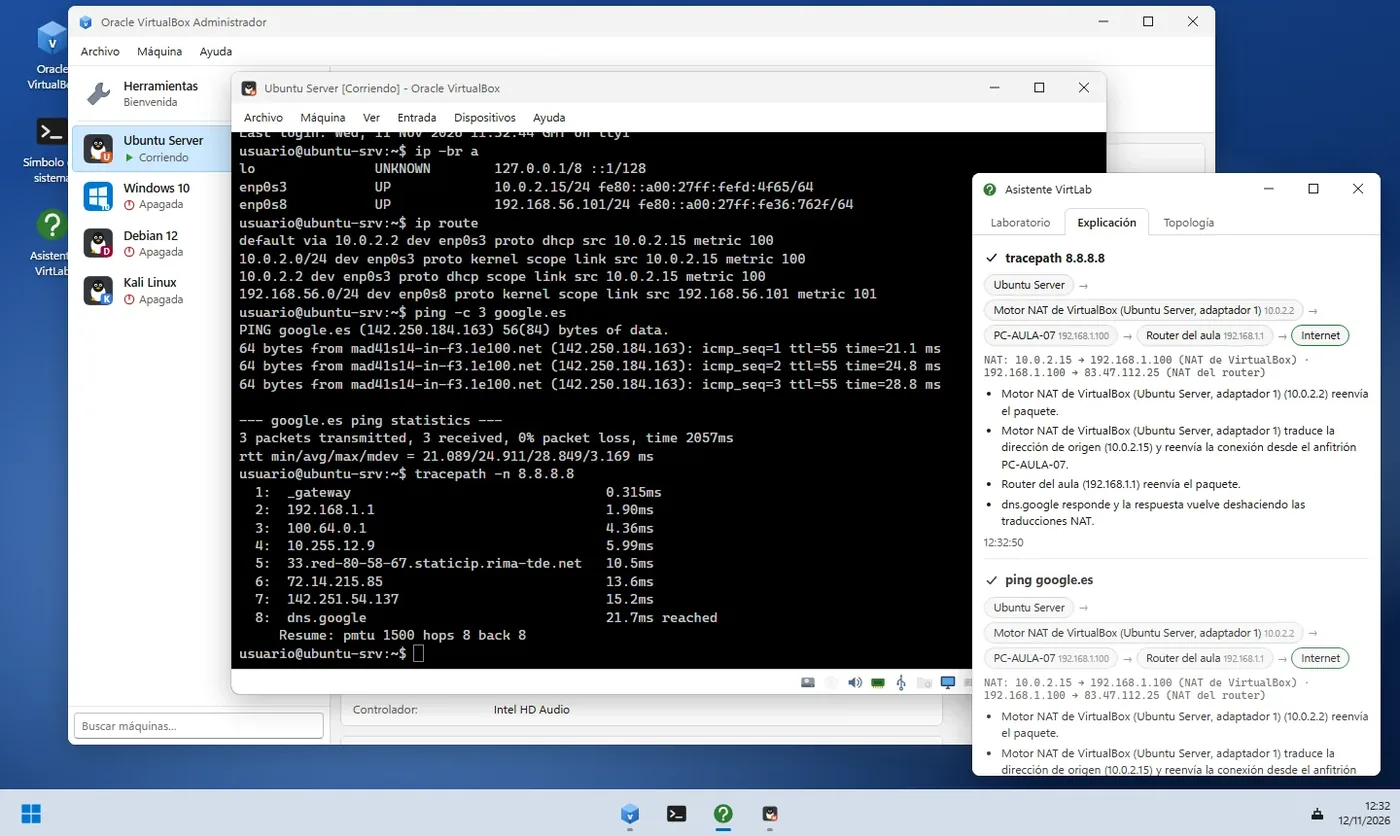
Haz doble clic en Ubuntu Server. Cuando aparezca ubuntu-srv login:, entra con usuario / usuario (la contraseña no se ve al escribirla).
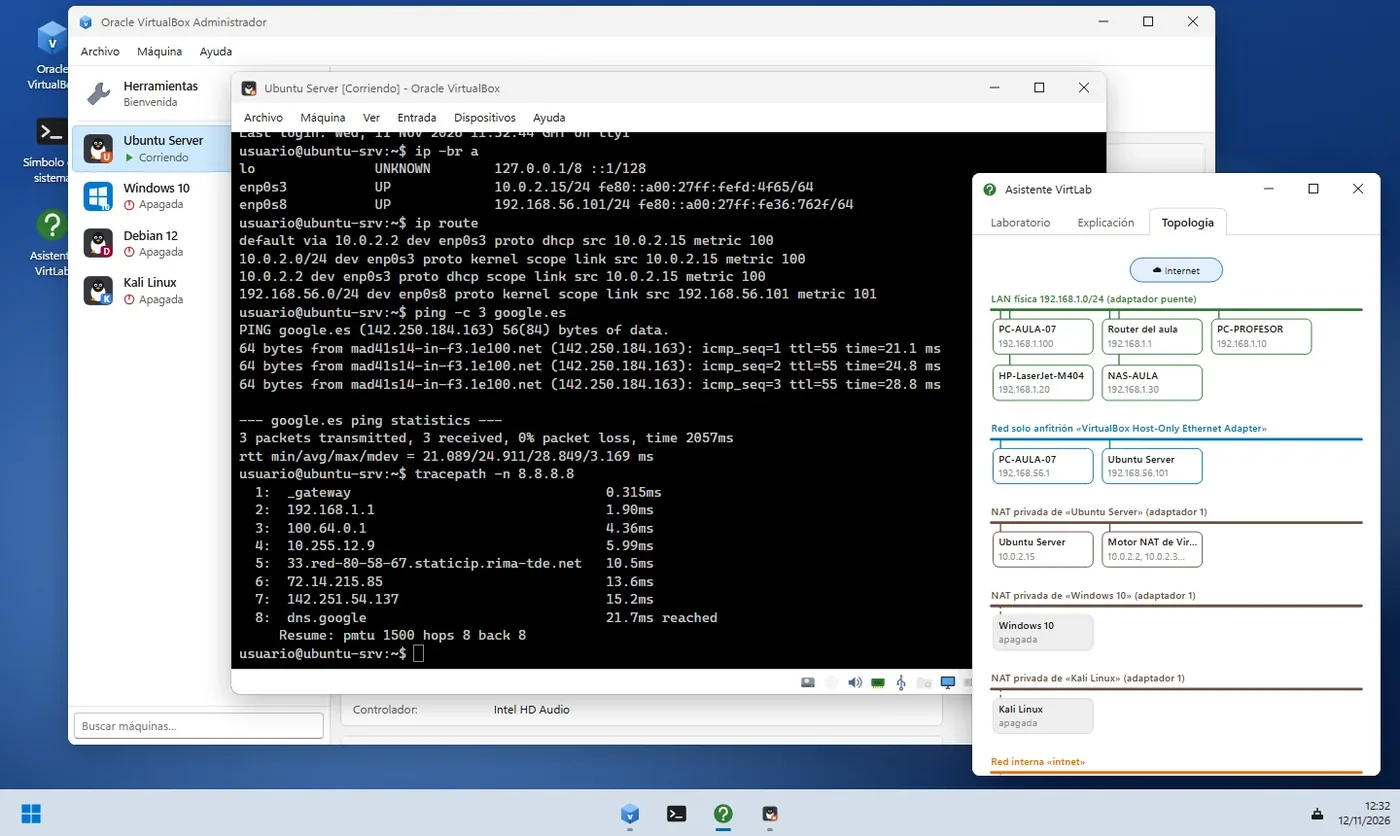
IPv4 address for enp0s3: 10.0.2.15.Ejecuta ip a y ip route.
enp0s3: 10.0.2.15/24; enp0s8: 192.168.56.101/24 (el adaptador solo anfitrión). Rutas: default via 10.0.2.2 dev enp0s3 y 192.168.56.0/24 dev enp0s8.Ejecuta ping -c 4 8.8.8.8, dig google.es y tracepath -n 8.8.8.8.
4 packets transmitted, 4 received, 0% packet loss. dig: google.es … A 142.250.184.163 con SERVER: 127.0.0.53 (systemd-resolved). tracepath: el salto 1 es _gateway (10.0.2.2), el 2 el router del aula 192.168.1.1, y llega en 8 saltos.-n, tracepath no debería traducir nombres, pero el simulador los muestra igualmente (_gateway, dns.google).Abre el Símbolo del sistema de la barra de tareas (el anfitrión) y ejecuta ping 10.0.2.15.
La VM llega a Internet, pero el anfitrión no llega a la VM. ¿Por qué?
Ver respuesta
Laboratorio «Reenvío de puertos: SSH y web desde el anfitrión». Deja Ubuntu Server encendida.
Selecciona Ubuntu Server › Configuración › Red › Adaptador 1 › despliega Avanzadas › Reenvío de puertos. Pulsa el botón Añadir nueva regla y rellena: Nombre ssh, Protocolo TCP, Puerto anfitrión 2222, Puerto invitado 22. Deja las IP vacías. Aceptar y Aceptar.
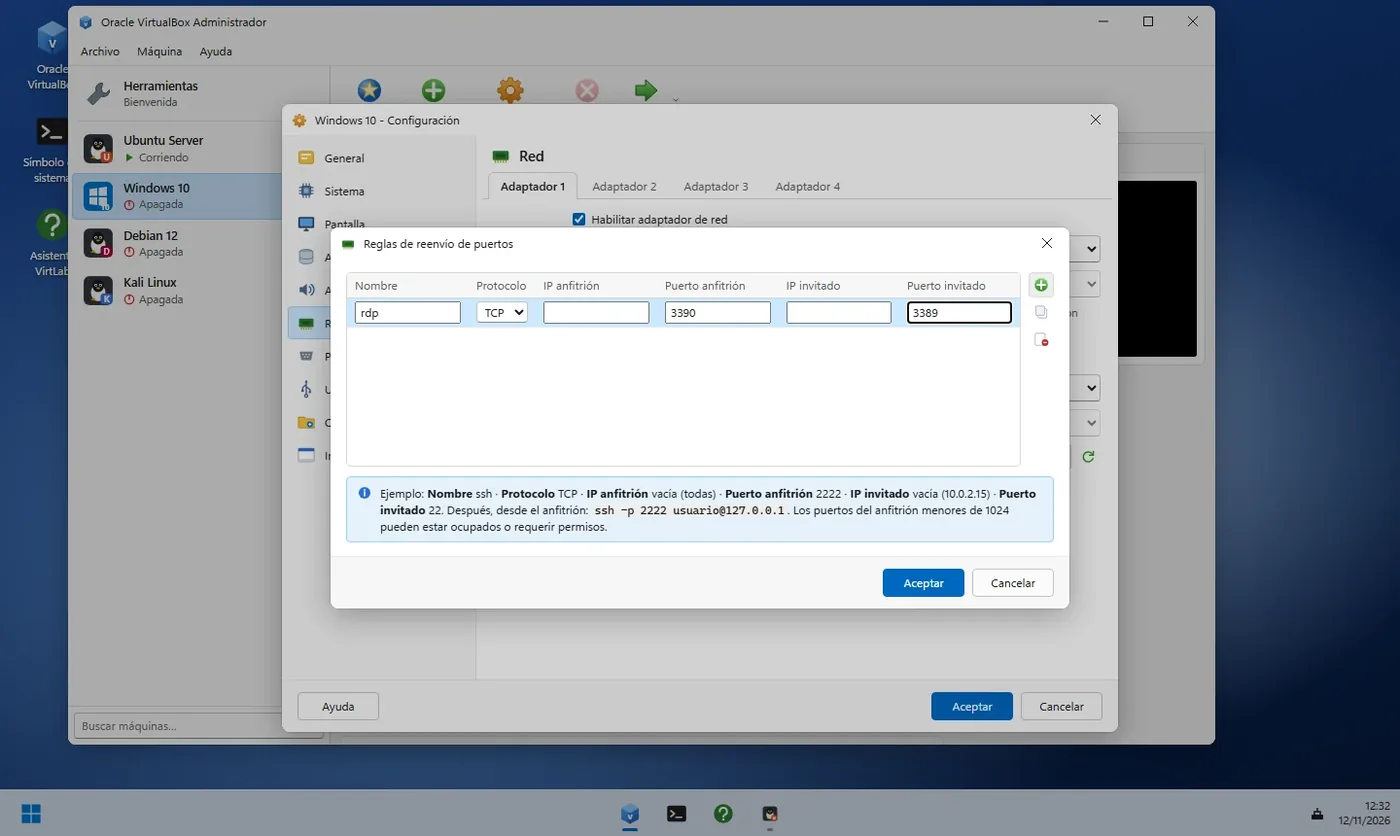
En la consola del anfitrión: ssh -p 2222 usuario@127.0.0.1. Responde yes y la contraseña usuario.
Last login: … from 10.0.2.2.¿Por qué el último acceso viene «de 10.0.2.2» y no del anfitrión?
Ver respuesta
Dentro de esa sesión SSH: sudo apt install apache2, contraseña usuario y confirma.
Sal de SSH con exit. Añade otra regla: web, TCP, anfitrión 8080, invitado 80. En el anfitrión: curl http://localhost:8080.
Laboratorio «Red solo anfitrión». En Ubuntu: ip -br a. En el anfitrión: ping 192.168.56.101.
enp0s8 UP 192.168.56.101/24. El anfitrión recibe 4 respuestas con TTL=64.Con Kali apagada: Configuración › Red › Adaptador 1 › Conectado a: Adaptador solo anfitrión. Arráncala (kali / kali), mira su IP y haz ping -c 3 192.168.56.101 y ping -c 2 8.8.8.8.
ping: connect: Network is unreachable. Laboratorio completado.¿Por qué «unreachable» y no «tiempo agotado»?
Ver respuesta
Laboratorio «El Firewall de Windows y el ping». Con Windows 10 apagada, pon su adaptador 1 en Adaptador solo anfitrión. Arráncala y entra con la contraseña usuario: se abre un símbolo del sistema. Ejecuta ipconfig y, desde el anfitrión, haz ping a esa IP.
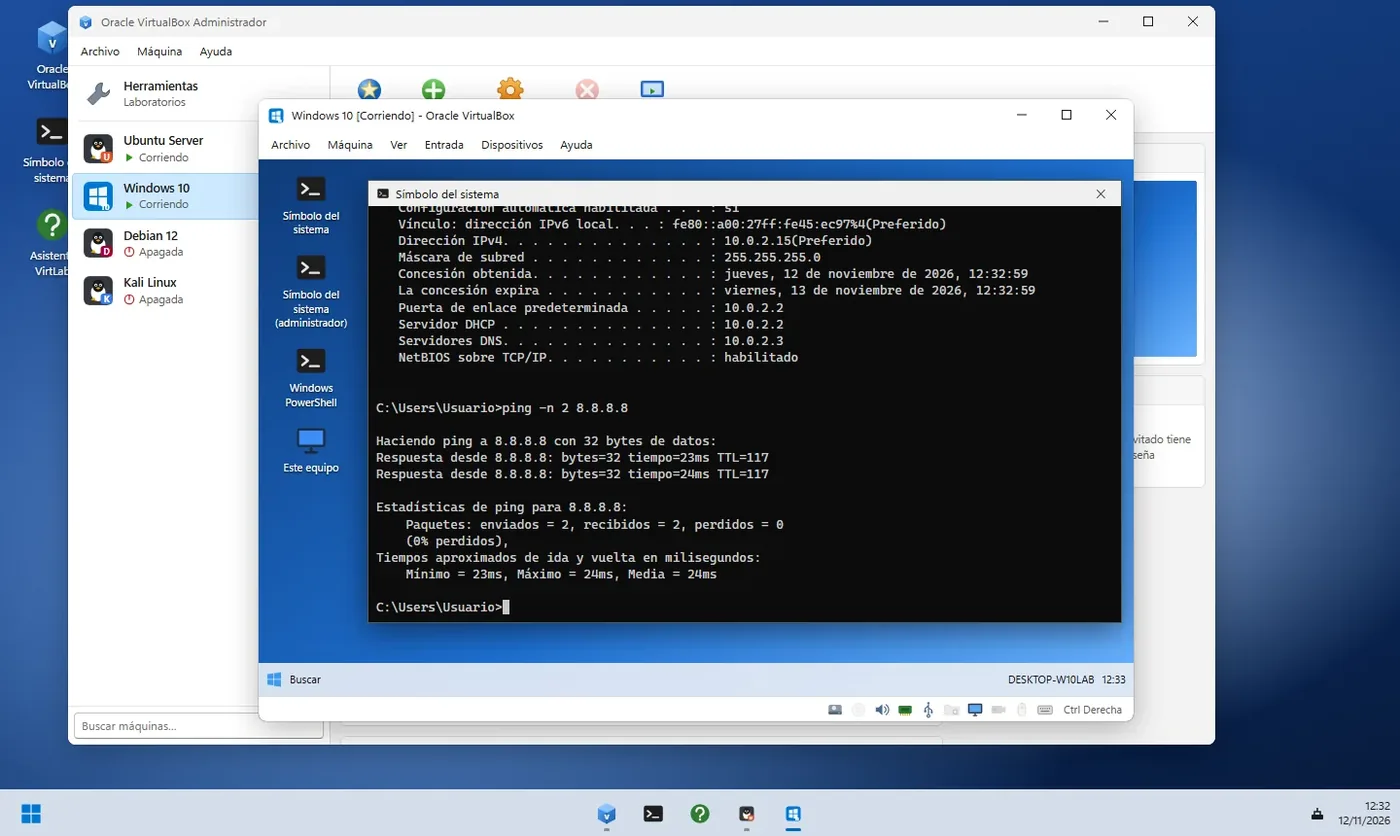
ipconfig: una IP 192.168.56.x (la siguiente libre; si has seguido la guía, la .103) y la puerta de enlace vacía. Ping desde el anfitrión: Tiempo de espera agotado las cuatro veces.En ese símbolo del sistema, prueba:
netsh advfirewall firewall add rule name="Ping" protocol=icmpv4:8,any dir=in action=allow
Cierra el CMD con exit, haz doble clic en Símbolo del sistema (administrador), acepta el control de cuentas con Sí y repite la orden. Vuelve a hacer ping desde el anfitrión.
C:\Windows\system32> y la orden responde Aceptar. El ping responde ahora con TTL=128. Laboratorio completado.¿Por qué no basta con netsh advfirewall set allprofiles state off? ¿Qué te dice el TTL=128?
Ver respuesta
Laboratorio «Instantáneas: deshacer un desastre». Con Ubuntu encendida: menú ≡ de la máquina › Instantáneas › Tomar, con el nombre Antes de tocar netplan.
sudo nano /etc/netplan/50-cloud-init.yaml. Quita un espacio delante de enp0s3:, guarda con Ctrl+O y sal con Ctrl+X. Después: sudo netplan apply y ping -c 2 8.8.8.8.
/etc/netplan/50-cloud-init.yaml:10:9: Invalid YAML: mapping values are not allowed in this context. El ping todavía funciona.Si netplan ha fallado, ¿por qué sigue funcionando la red? ¿Qué pasaría al reiniciar?
Ver respuesta
netplan apply no cambia nada y se mantiene la configuración que ya estaba en marcha. Al reiniciar, netplan no podría leer el archivo y la máquina arrancaría sin red.Cierra la ventana de la VM con la ✕. En Cerrar máquina virtual, elige Apagar la máquina y marca Restaurar la instantánea actual «Antes de tocar netplan». Después, Iniciar.
grep enp0s3 /etc/netplan/50-cloud-init.yaml muestra otra vez la sangría correcta y el ping responde. Laboratorio completado.Laboratorio «Clonar sin conflictos de MAC». Apaga Ubuntu. Máquina › Clonar…: nombre Ubuntu Server Clon y Política de dirección MAC: Incluir todas las direcciones MAC de la tarjeta de red. Siguiente, Clonación completa y Terminar. Arranca las dos y mira ip -br a en cada una.
enp0s8 (192.168.56.x) y el mismo nombre de host, ubuntu-srv.Desde el anfitrión, haz ping a esa IP. Después apaga el clon y, en su Configuración › Red › Adaptador 2 › Avanzadas, pulsa el botón que genera una MAC nueva. Arráncalo y mira su IP.
¿Por qué el DHCP les dio la misma IP?
Ver respuesta
Laboratorio «Red interna con IP estática». Con Kali apagada, ponla en Red interna con el nombre intnet (exactamente igual que Debian). Arranca Debian y Kali y mira ip -br a en Debian.
enp0s3 UP solo con la dirección fe80::…: no hay IPv4 porque en una red interna nadie reparte direcciones.En Debian: sudo ip addr add 10.10.10.1/24 dev enp0s3. En Kali: sudo ip addr add 10.10.10.2/24 dev enp0s3. Desde Debian: ping -c 3 10.10.10.2.
3 packets transmitted, 3 received.sudo nano /etc/network/interfaces. Cambia iface enp0s3 inet dhcp por:
iface enp0s3 inet static address 10.10.10.1/24
Guarda, sal y ejecuta sudo reboot. Vuelve a entrar y mira ip -br a; después, ping -c 2 8.8.8.8.
enp0s3 UP 10.10.10.1/24. El ping a 8.8.8.8: ping: connect: Network is unreachable. Laboratorio completado.Laboratorio «Router Linux con MASQUERADE». Apaga Kali (su 10.10.10.2 era temporal y chocaría con Debian). Con Ubuntu apagada, pon su Adaptador 2 en Red interna intnet. Arráncala y ejecuta sudo ip addr add 10.10.10.1/24 dev enp0s8.
Debian conserva la 10.10.10.1 del paso anterior: cámbiala en /etc/network/interfaces por
address 10.10.10.2/24 gateway 10.10.10.1
y reinicia Debian. Comprueba ip route y prueba ping -c 2 8.8.8.8.
default via 10.10.10.1 dev enp0s3 proto static. El ping: 2 packets transmitted, 0 received, 100% packet loss.En Ubuntu: sudo sysctl -w net.ipv4.ip_forward=1 y prueba otra vez el ping desde Debian. Después, en Ubuntu: sudo iptables -t nat -A POSTROUTING -o enp0s3 -j MASQUERADE, y otra vez el ping. Por último, en Debian: ping -c 1 deb.debian.org.
ip_forward (net.ipv4.ip_forward = 1): sigue el 100 % de pérdida. Con MASQUERADE: respuestas de 8.8.8.8. El nombre: Temporary failure in name resolution.Ver cómo arreglar el DNS
echo "nameserver 8.8.8.8" | sudo tee /etc/resolv.conf y ping -c 2 deb.debian.org → respuestas de 151.101.134.132. Laboratorio completado.Con ip_forward activo, Ubuntu ya reenvía los paquetes. ¿Por qué no llegan las respuestas hasta que añades MASQUERADE?
Ver respuesta
Laboratorio «Administrar VirtualBox con VBoxManage». Apaga Debian antes de empezar.
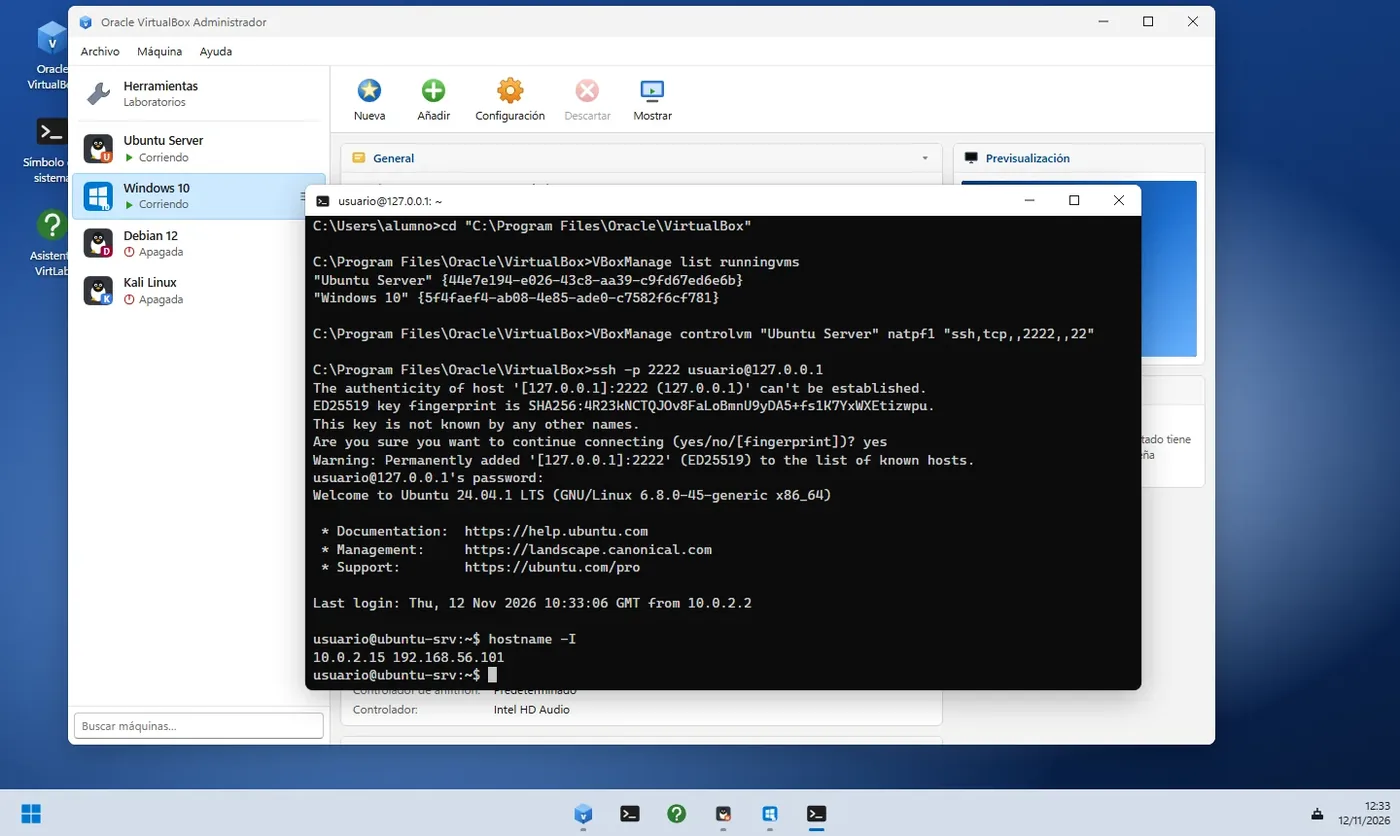
En el anfitrión: VBoxManage list vms. Después cd "C:\Program Files\Oracle\VirtualBox" y repite.
Ejecuta, por orden:
VBoxManage startvm "Debian 12" --type headlessVBoxManage list runningvmsVBoxManage controlvm "Ubuntu Server" natpf1 "ssh2,tcp,,2224,,22"VBoxManage snapshot "Debian 12" take "Base"VBoxManage controlvm "Debian 12" acpipowerbutton
natpf1 en una máquina cuyo adaptador 1 no está en NAT, la respuesta es VBoxManage.exe: error: NIC 1 is not attached to NAT. Para ver las reglas: VBoxManage showvminfo "Ubuntu Server" --machinereadable | findstr Forwarding.Apunta tus códigos y restablece VirtLab. Haz los laboratorios en este orden, que evita que uno estropee al siguiente. Usa las pistas del Asistente y, si un ping falla, su pestaña Explicación, que dice en qué salto se pierde el paquete.
Ver solución
intnet. Arrancada: sudo ip addr add 10.10.10.1/24 dev enp0s8 y sudo apt install isc-dhcp-server (termina con Job for isc-dhcp-server.service failed: todavía no está configurado).En
/etc/default/isc-dhcp-server: INTERFACESv4="enp0s8". Al final de /etc/dhcp/dhcpd.conf:subnet 10.10.10.0 netmask 255.255.255.0 { range 10.10.10.100 10.10.10.150; option routers 10.10.10.1;}sudo systemctl restart isc-dhcp-server → systemctl status: active (running). En Debian: sudo dhclient -v enp0s3 → DHCPOFFER of 10.10.10.100 from 10.10.10.1.
Ver solución
C:\Users\alumno\Compartida, Automontar. En la ventana: Dispositivos › Insertar imagen de CD de las «Guest Additions»… y sudo mount /dev/cdrom /mnt.Si ejecutas ya
sudo /mnt/VBoxLinuxAdditions.run: This system is currently not set up to build kernel modules. Please install the gcc make perl packages…. Antes: sudo apt install build-essential linux-headers-$(uname -r); después el instalador termina con kernel modules and services 7.1.4 … reloaded.sudo usermod -aG vboxsf usuario, apaga la máquina e iníciala desde VirtualBox, y ls /media/sf_Compartida.
sudo reboot desde dentro no basta para que el laboratorio dé por bueno ese objetivo: hay que apagar e iniciar la máquina.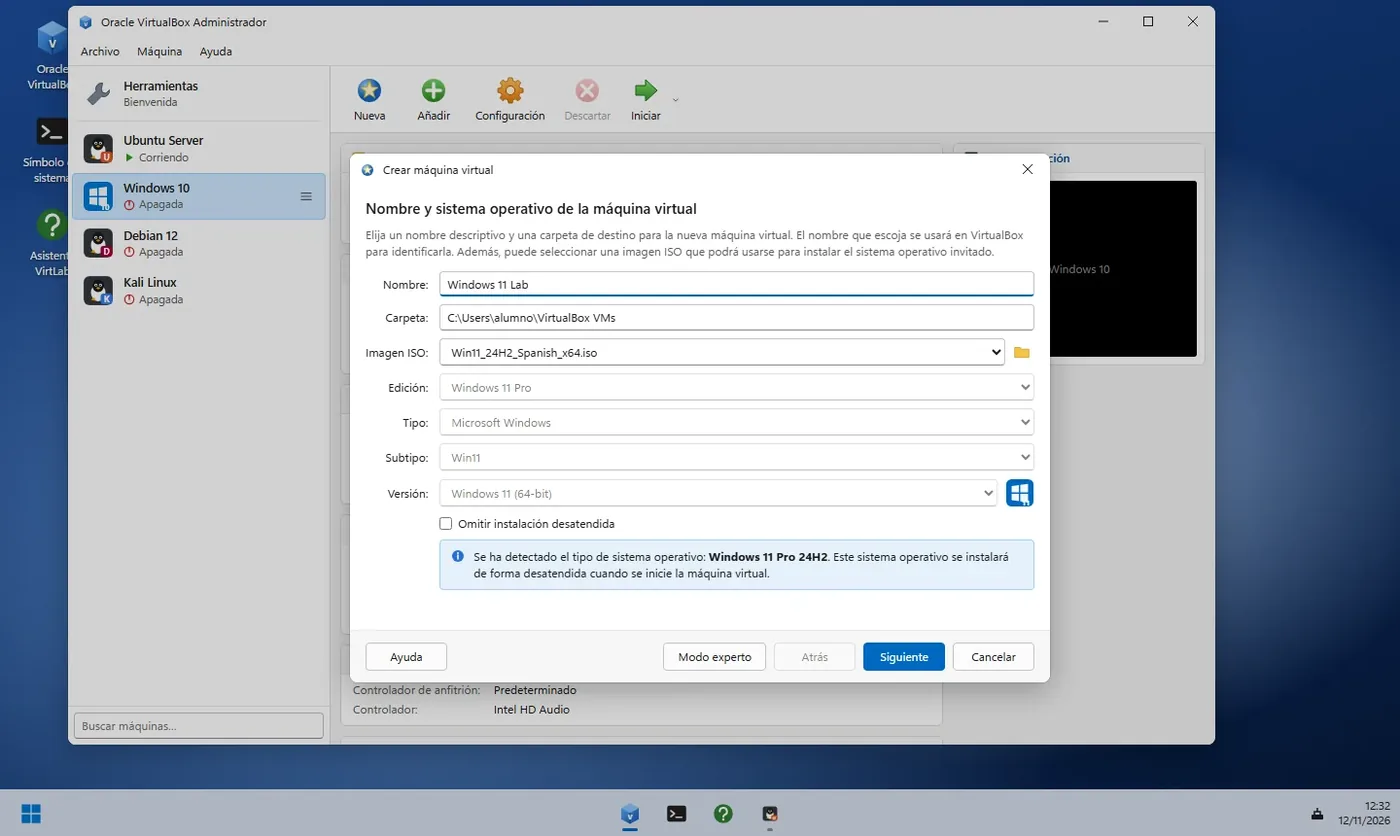
Ver solución
ubuntu-24.04.1-live-server-amd64.iso (el tipo se detecta solo: Linux, Ubuntu 64-bit) y Omitir instalación desatendida sin marcar. Página de instalación desatendida: vboxuser / changeme. Hardware: 2048 MB y 2 CPU. Disco: VDI de 25 GB sin Reservar completamente. Terminar e Iniciar: VirtualBox instala el sistema y expulsa la ISO. Entra con vboxuser / changeme.
Ver solución
sudo nmap -sn 10.0.2.0/24 desde Kali: 10.0.2.1, 10.0.2.4 y 10.0.2.5 (3 hosts up).
Ver solución
sudo nmap -sn 192.168.1.0/24: router .1, PC del profesor .10, impresora HP .20, NAS Synology .30, anfitrión .100 y Kali .101. nmap 192.168.1.20: puertos 80, 443, 631 (ipp) y 9100 (jetdirect).
Apunta tus códigos, restablece VirtLab y empieza «Diagnóstico: cuatro averías»: apaga las máquinas y estropea cada una. Comprueba de abajo arriba: enlace → IP → ruta → DNS.
Ver solución
ip link muestra enp0s3: <NO-CARRIER…> state DOWN y el ping da Network is unreachable → Dispositivos › Red › Conectar cable de red del adaptador 1.Kali:
enp0s3 DOWN sin IP → su adaptador 1 está en No conectado: ponlo en NAT.Windows 10:
ipconfig da Dirección IPv4 de configuración automática: 169.254.x.x (APIPA) → Herramientas › Red › Redes solo anfitrión › pestaña Servidor DHCP › Habilitar servidor › Aplicar, y en Windows ipconfig /renew → 192.168.56.x.Debian: el DNS apuntaba a 192.168.56.1; en NAT es 10.0.2.3 (
cat /etc/resolv.conf, sudo dhclient) → ping deb.debian.org.
/etc/resolv.conf con 10.0.2.3 y el ping a deb.debian.org funciona a la primera.En Ubuntu, ip a show enp0s3 responde Device "show" does not exist.: usa ip link o ip -br a.
En Laboratorios › Modo instructor, marca Ocultar pistas y explicaciones del Asistente. Tu profesor puede inyectar averías en cualquier máquina (cable, adaptador, red interna con otro nombre, netplan roto, DNS, cortafuegos, SSH detenido, ISO olvidada, DHCP de solo anfitrión, orden de arranque) y compartir el escenario con un enlace. Resuelve lo que te pongan sin pistas.
Qué entregas
- Tu hoja con los códigos de verificación de los laboratorios completados (hasta 15).
- Un esquema de la topología de la fase 5 (Debian → Ubuntu → NAT → Internet) con las IP de cada interfaz.
- Las respuestas a estas preguntas:
- Elige un modo de red para cada caso y explica por qué: un servidor web al que deben entrar los compañeros del aula; dos máquinas para practicar ataques sin salir a Internet; una máquina que solo necesita actualizarse.
- ¿Qué diferencia hay entre NAT y Red NAT?
- ¿Por qué se pierde una IP puesta con
ip addr addy cómo se hace permanente en Ubuntu y en Debian? - ¿Qué hacen
ip_forwardy MASQUERADE en un router Linux? - ¿Qué te dice una dirección 169.254.x.x?
Autoevaluación
Marca lo que eres capaz de hacer sin mirar la guía:
Tu progreso en esta guía
—
| Término | Significado |
|---|---|
| Anfitrión / invitado | El equipo real donde corre el hipervisor / la máquina virtual. |
| APIPA | Dirección 169.254.x.x que se pone Windows cuando no recibe respuesta de ningún DHCP. |
| Guest Additions | Controladores de VirtualBox que se instalan dentro del invitado. |
| Hipervisor | Software que crea y ejecuta las máquinas virtuales. |
| MASQUERADE | Regla de iptables que cambia la IP de origen por la de la interfaz de salida. |
| NAT | Traducción de direcciones: varias IP privadas salen con una sola. |
| OVA | Paquete con una o varias máquinas exportadas (descriptor OVF y discos). |
| Reenvío de puertos | Regla que dirige un puerto del anfitrión a un puerto de la VM. |
| Instantánea | Copia del estado de la máquina en un momento, para volver a él. |
| VDI | Formato de disco virtual de VirtualBox. |