¿es el hardware o es Windows?
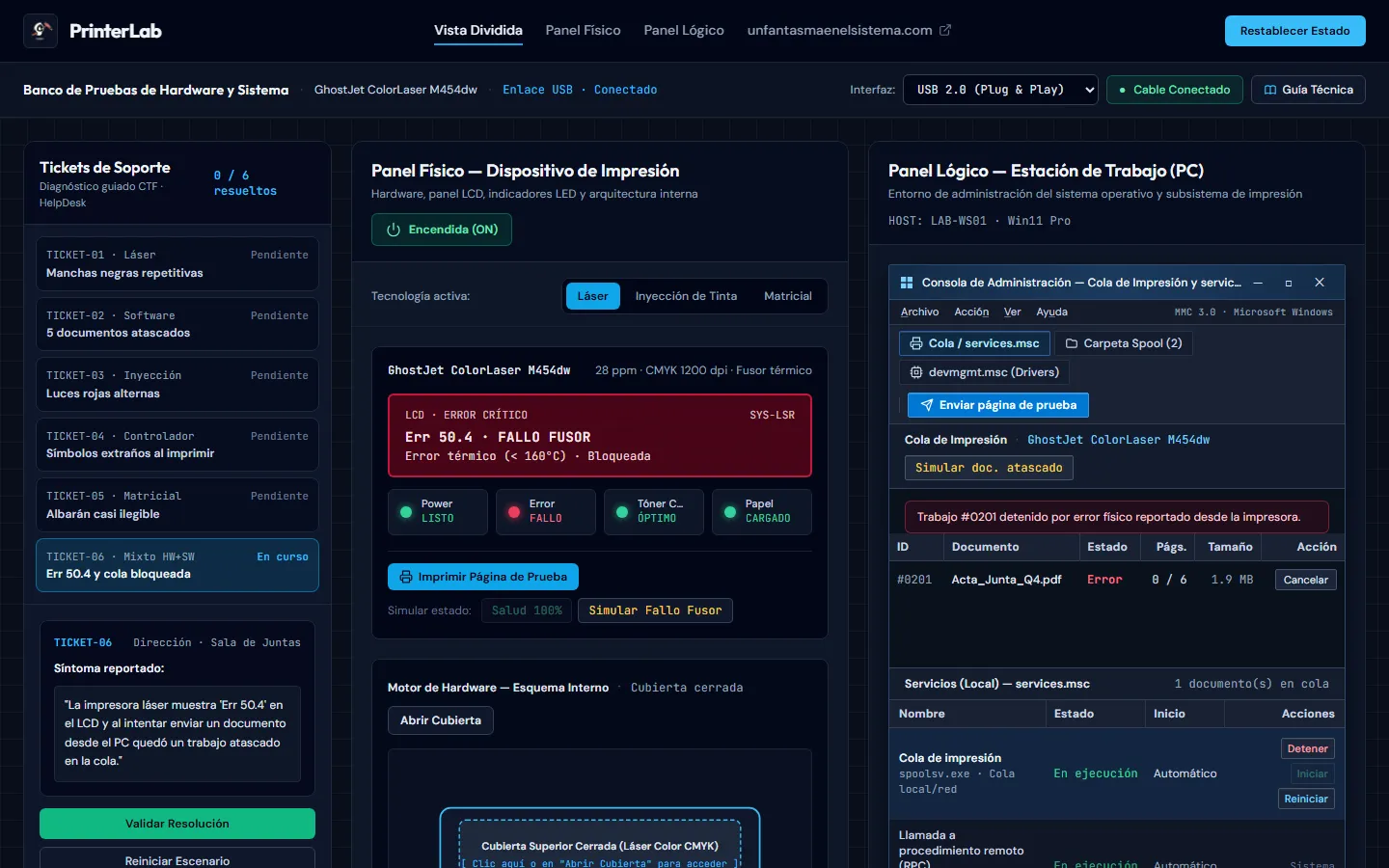
PrinterLab es un banco de pruebas con tres impresoras (láser color, inyección de tinta y matricial) y un PC con Windows. A la izquierda tienes seis tickets de soporte; en el centro, la impresora con su pantalla, sus luces y su interior; a la derecha, la consola de administración del PC con la cola de impresión, los servicios y el Administrador de dispositivos. Cada ticket esconde una avería y, si la resuelves bien, te da una flag.
Qué vas a aprender
- Relacionar cada síntoma en el papel con la pieza que lo produce en cada tecnología.
- Leer la pantalla y las luces de una impresora antes de abrirla.
- Desatascar la cola de impresión de Windows de verdad: detener el servicio, vaciar
PRINTERSy volver a iniciarlo. - Detectar un controlador incompatible y sustituirlo por el del fabricante.
- Comprobar siempre la reparación con una página de prueba.
| Zona | Qué hay |
|---|---|
| Barra superior | Vista Dividida, Panel Físico y Panel Lógico (qué paneles se ven) y Restablecer Estado. Debajo, la interfaz de conexión (USB, red o paralelo), el interruptor Cable Conectado y Guía Técnica. |
| Tickets de Soporte | Los seis tickets con su estado (Pendiente, En curso, Resuelto ✓), el contador n / 6 resueltos, la ficha del ticket abierto con Validar Resolución y Reiniciar Escenario, y abajo Borrar progreso, Exportar Base64 e Importar Base64. |
| Panel Físico | Selector de tecnología (Láser, Inyección de Tinta, Matricial), pantalla LCD, cuatro luces, Imprimir Página de Prueba y los botones de Simular estado. Debajo, el Motor de Hardware (Abrir Cubierta, esquema interno, botones de cada pieza y su ficha) y la Bandeja de Salida, donde sale el papel. |
| Panel Lógico | La consola de Windows (MMC) con tres pestañas: Cola / services.msc (trabajos y servicio Cola de impresión), Carpeta Spool (n) (C:\Windows\System32\spool\PRINTERS) y devmgmt.msc (Drivers). Y Enviar página de prueba, que imprime desde Windows. |
Láser
Tóner (polvo) → Tambor OPC (imagen electrostática) → papel → Fusor (~200 °C y presión) → bandeja
- El tambor OPC es un cilindro fotosensible: un láser «dibuja» la página en él con cargas eléctricas, el tóner se pega donde hay carga y pasa al papel. Si se raya o se ensucia, deja la misma marca en cada vuelta: manchas a distancias iguales.
- El fusor funde el tóner sobre el papel con calor y presión. Si no calienta, el tóner queda suelto y se emborrona con el dedo; la impresora se bloquea con un código de error (en HP, la familia 50.x).
- Los rodillos de arrastre (pick-up) cogen las hojas de una en una. Gastados, provocan atascos o que entren varias hojas.
Inyección de tinta
- El cabezal dispara microgotas por cientos de inyectores. Si la tinta se seca y tapa algunos, salen rayas blancas horizontales (banding). Se arregla con la limpieza de cabezales, que purga tinta por los inyectores.
- Esa tinta purgada va a la caja de mantenimiento (almohadillas absorbentes). Cuando se llena, la impresora se bloquea para no derramar tinta sobre la electrónica: luces rojas y «contacte con el servicio técnico».
Matricial (de impacto)
- Un cabezal de 9 o 24 agujas golpea una cinta entintada contra el papel. Puede imprimir en papel autocopiativo (varias copias a la vez), por eso sigue en almacenes y logística.
- Usa papel continuo con perforaciones laterales que arrastra un tractor.
- La cinta no tiene sensor: cuando se gasta, la impresora no avisa y la impresión sale cada vez más clara.
Cuando imprimes, el programa no habla con la impresora: le entrega el trabajo al servicio Cola de impresión (Print Spooler, proceso spoolsv.exe), que lo guarda en disco y lo va enviando a su ritmo.
| Archivo | Qué guarda |
|---|---|
.SPL | Los datos del trabajo (la página ya convertida para la impresora) |
.SHD | El archivo «sombra»: metadatos del trabajo (usuario, impresora, prioridad…) |
Los dos viven en C:\Windows\System32\spool\PRINTERS.
- Si un trabajo se corrompe o la impresora falla a mitad, el trabajo se queda en Error y, al cancelarlo, en Eliminando - Error... para siempre:
spoolsv.exetiene los archivos abiertos y no puede borrarlos. - Reiniciar el servicio no basta: al arrancar, vuelve a leer los mismos archivos corruptos.
net stop spooler
del /q C:\Windows\System32\spool\PRINTERS\*.*
net start spooler
O desde
services.msc: detener Cola de impresión, vaciar la carpeta con el Explorador e iniciar el servicio.
El controlador (driver) traduce la página al lenguaje que entiende la impresora, su PDL (Page Description Language):
| Lenguaje | Dónde se usa |
|---|---|
| PCL | Láser de oficina (creado por HP). Las órdenes van precedidas de ESC (0x1B) y muchas veces de una cabecera @PJL. |
| PostScript | Imprentas, diseño gráfico. |
| ESC/P | Matriciales (creado por Epson). |
- Si instalas un controlador de otro lenguaje (por ejemplo, un «PCL genérico» en una matricial), la impresora no entiende las órdenes y las imprime tal cual: cabeceras
@PJLy símbolos sin sentido, página tras página. - En el Administrador de dispositivos, un dispositivo sin controlador da el código 28 («los controladores de este dispositivo no están instalados»).
- «Actualizar controlador» encima de uno incorrecto no siempre funciona: lo seguro es desinstalar el malo e instalar el del fabricante.
Con impresoras se trabaja de abajo arriba, como con las redes:
| Capa | Qué miras | Herramienta |
|---|---|---|
| 1 · Física | Corriente, pantalla, luces, consumibles y piezas internas | Panel de la impresora, cubierta, página de prueba desde la impresora |
| 2 · Enlace | Cable e interfaz (USB, red TCP/IP o puerto paralelo LPT) | Cable, configuración del puerto |
| 3 · Controlador | Que Windows hable el idioma de la impresora | devmgmt.msc |
| 4 · Cola | Que los trabajos salgan del PC | services.msc y carpeta PRINTERS |
Pulsa ▶ Abrir PrinterLab en una ventana ancha. Si el contador no marca 0, pulsa Borrar progreso (borra al momento, sin preguntar) y después Restablecer Estado.
Pulsa Guía Técnica, lee las dos secciones y ciérrala con Entendido o Esc.
Con la láser, pulsa Imprimir Página de Prueba. Después pulsa Abrir Cubierta y pasa el ratón por las piezas del esquema o pulsa sus botones (Tóner CMYK, Tambor OPC, Unidad Fusora, Rodillos Pick-up).
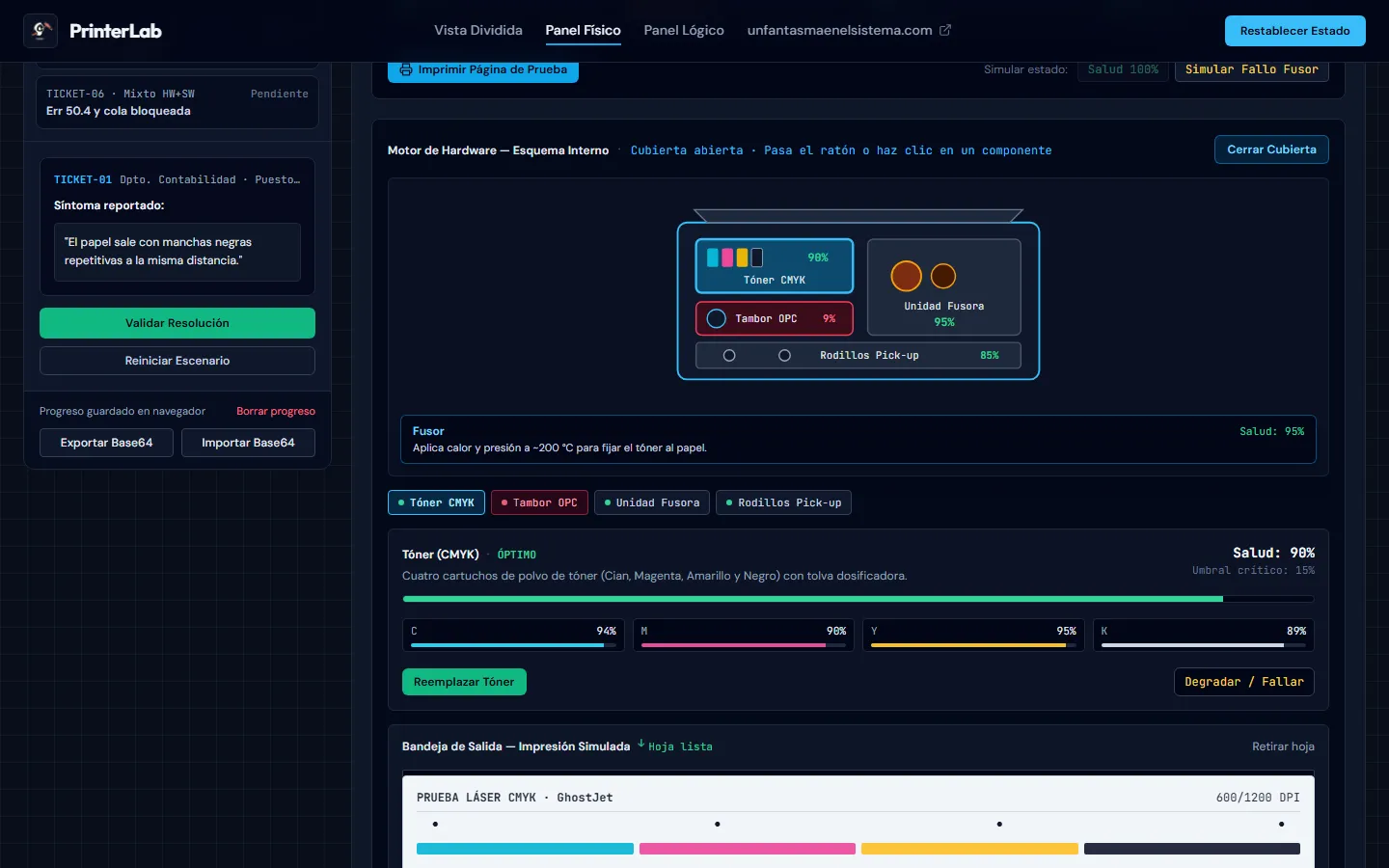
Pulsa TICKET-01 · Láser. Mira la pantalla y las luces y pulsa Imprimir Página de Prueba.
¿Qué pieza de una láser deja la misma marca a distancias iguales? ¿Por qué?
Ver respuesta
Pulsa Validar Resolución antes de tocar nada para ver qué dice. Después Abrir Cubierta, pulsa Tambor OPC y lee la ficha. Pulsa Reemplazar / Limpiar Tambor y vuelve a validar.
Pulsa Imprimir Página de Prueba y después Validar Resolución. Apunta la flag y pulsa Siguiente (TICKET-02).

FLAG{OPC_DRUM_PERIODIC_CLEAN}, la explicación técnica y 1 / 6 resueltos.Con el TICKET-02 abierto, mira la cola del PC. Pulsa Cancelar en el primer trabajo y después Reiniciar en el servicio Cola de impresión.
¿Por qué hay 10 archivos en la carpeta si hay 5 trabajos?
Ver respuesta
.SPL con los datos y el .SHD con los metadatos (00101.SPL y 00101.SHD, etc.).Pulsa Carpeta Spool (10) y después Vaciar carpeta (.SPL/.SHD).
En Cola / services.msc, pulsa Detener. Ve a Carpeta Spool y pulsa Vaciar carpeta (.SPL/.SHD). Pulsa Validar Resolución y lee el aviso. Vuelve a Cola / services.msc, pulsa Iniciar y valida de nuevo.
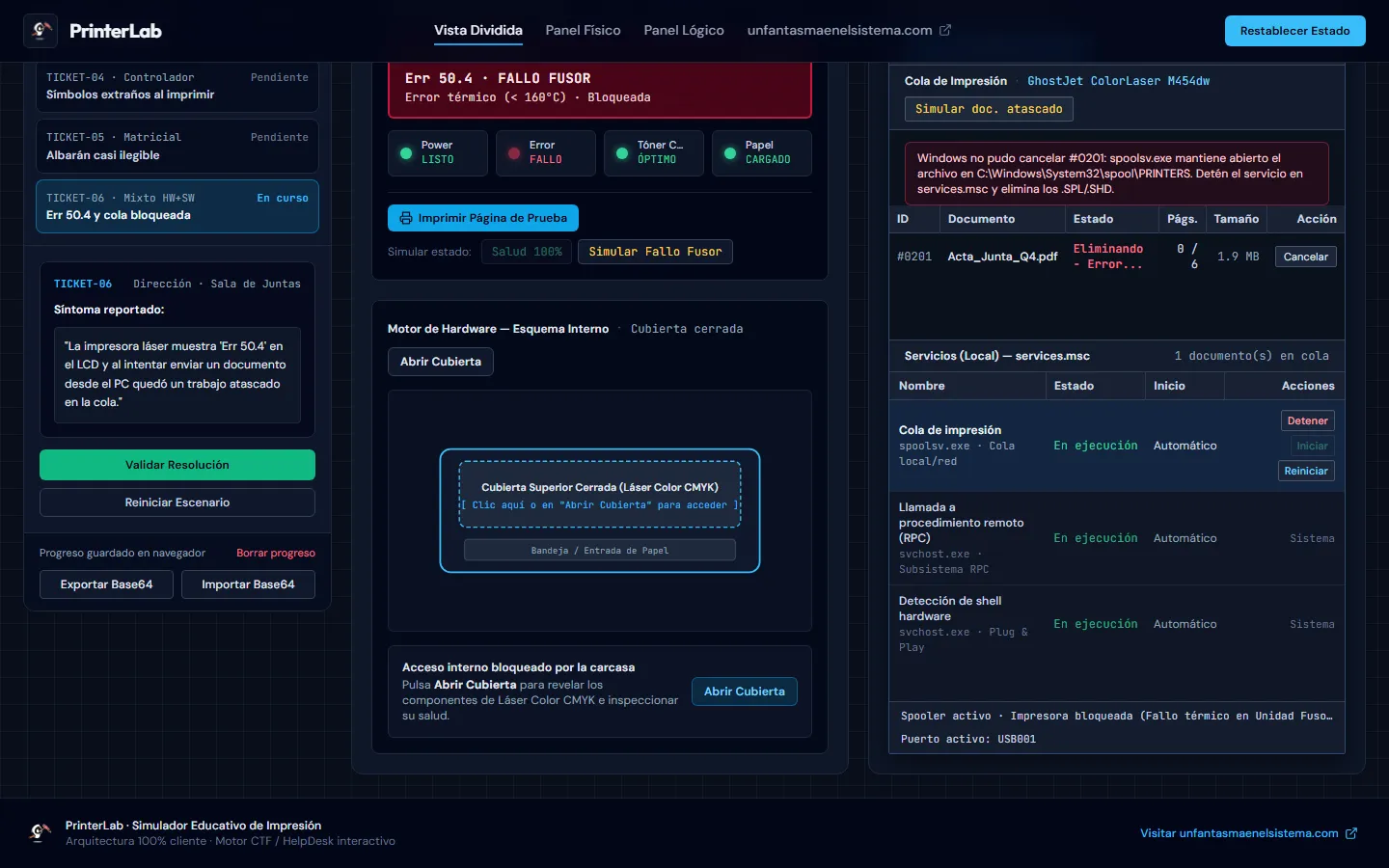
services.msc en la consola (captura del repositorio, del TICKET-06).FLAG{SPOOLSV_PURGE_SPL_SHD}.Un usuario te pide que vacíes la cola «a lo bruto». ¿Qué pierden los demás usuarios de esa impresora?
Ver respuesta
PRINTERS guarda los de todos los usuarios de ese PC o servidor de impresión. Antes de vaciarla hay que avisar de que tendrán que volver a imprimir.Abre el TICKET-03 (la app cambia sola a Inyección de Tinta). Lee la pantalla y las luces y pulsa Imprimir Página de Prueba.
Abrir Cubierta, pulsa Caja Mantenimiento, lee la ficha y pulsa Reemplazar Caja. Valida.
FLAG{INK_MAINTENANCE_BOX_REPLACED}.¿Qué hace que se llene esta caja? ¿Qué le dirías al usuario para que dure más?
Ver respuesta
Abre el TICKET-04 (pasa a Matricial) y pulsa Imprimir Página de Prueba.
%!-12345X@PJL ENTER LANGUAGE=PCL, 0x1B 0x45 y símbolos.La impresora dice que está bien y la página sale con basura. ¿En qué capa está el problema?
Ver respuesta
@PJL, ESC E = 0x1B 0x45) que una matricial ESC/P no entiende y escribe como texto.En el PC, pulsa devmgmt.msc (Drivers), mira la ficha de la matricial y pulsa Actualizar controlador.
Pulsa Desinstalar dispositivo, después Reinstalar controlador específico. Imprime una página de prueba y valida.
FLAG{SPECIFIC_DRIVER_NO_RAW_PCL}.Abre el TICKET-05. Mira pantalla y luces e imprime una página de prueba.
Abrir Cubierta, pulsa Cinta Entintada y Reemplazar Cinta. Valida (te pedirá la prueba), imprime y valida otra vez.
FLAG{DOTMATRIX_RIBBON_NO_ERROR}.La pantalla no avisaba. ¿Cómo lo habrías detectado en una oficina real sin simulador?
Ver respuesta
Abre el TICKET-06. Lee la pantalla de la láser, imprime una página de prueba y mira la cola del PC.
Ya sabes arreglar cada mitad. Hazlo y valida. Si validas a medias, la app te dice qué falta.
Ver solución
FLAG{FUSER_ERR50_AND_SPOOL_RECOVERY} y 6 / 6 resueltos.¿En qué orden lo harías en la vida real y por qué?
Ver respuesta
Pulsa Seguir en el banco (o cierra la ventana) y después Restablecer Estado: vuelves al Modo Laboratorio Libre sin perder los tickets resueltos. Ahora sí puedes usar los botones que estropean.
Pasa a Inyección de Tinta, abre la cubierta y apunta el Uso de la caja de mantenimiento. En Cabezal Piezo, pulsa Degradar / Fallar e imprime una prueba. Después pulsa Ejecutar limpieza de cabezales hasta que el cabezal llegue al 100 % y vuelve a mirar la caja.
¿Cuántas limpiezas aguanta una caja nueva antes de bloquear la impresora?
Ver respuesta
Vuelve a Láser. En Interfaz, elige Red Ethernet (TCP/IP) y pulsa Cable Conectado para desconectarlo. Imprime una página de prueba desde la impresora y después pulsa Enviar página de prueba en el PC.
Vuelve a conectar el cable. ¿Se arregla la cola sola? Déjala limpia y comprueba que Enviar página de prueba funciona.
Ver respuesta
Pulsa Exportar Base64 y Copiar código. Guárdalo en un archivo de texto para la entrega.
Qué entregas
- Las seis flags y el código Base64 de la fase 7.3.
- Las respuestas a estas preguntas:
- Haz una tabla con los seis tickets: síntoma, capa del fallo, pieza o elemento responsable y solución.
- Explica con tus palabras por qué no se puede cancelar un trabajo atascado y por qué reiniciar el servicio no basta.
- Un usuario dice que «la impresora no imprime». ¿Qué tres comprobaciones haces primero y en qué orden?
- ¿Qué diferencia hay entre la página de prueba de la impresora y la de Windows? ¿Qué te dice cada una si sale bien o mal?
- ¿Por qué una matricial sigue siendo útil en un almacén en 2026?
Autoevaluación
Marca lo que eres capaz de hacer sin mirar la guía:
PRINTERS e iniciarlo.Tu progreso en esta guía
—
| Término | Significado |
|---|---|
| Banding | Rayas horizontales en la impresión, típicas de inyectores obstruidos. |
| Caja de mantenimiento | Almohadillas que recogen la tinta purgada en las limpiezas. |
| ESC/P | Lenguaje de impresora de las matriciales (Epson). |
| Fusor | Unidad que fija el tóner al papel con calor y presión. |
| LPT | Puerto paralelo, todavía presente en matriciales. |
| PCL | Printer Command Language: lenguaje de las láser de oficina (HP). |
| PDL | Page Description Language: el lenguaje que entiende una impresora. |
| Ribbon | Cinta entintada de una impresora de impacto. |
| .SHD / .SPL | Metadatos y datos de un trabajo en la cola de Windows. |
| Spooler | Servicio Cola de impresión (spoolsv.exe). |
| Tambor OPC | Cilindro fotosensible que forma la imagen en una láser. |